
TOOL 02 WINDOWS UTILITY
触摸板
调速器。
单独调节 Windows 精密触摸板的光标速度,鼠标速度完全不动。顺手把 macOS 风格的三指拖曳带到 Windows。
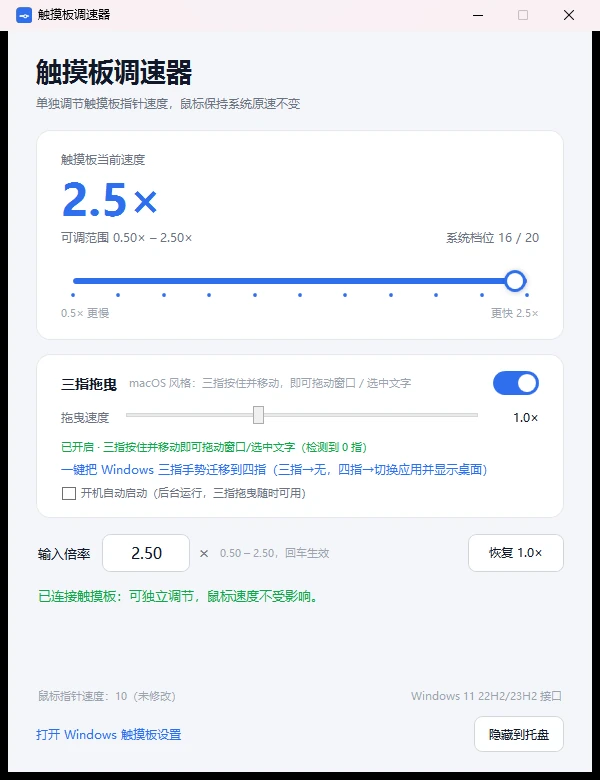
Windows 把触摸板和鼠标绑在同一个指针速度上。用触摸板时嫌慢,换回鼠标又嫌快——你只能在两者之间妥协。
Touchpad Tuner 把触摸板速度单独拿出来调。鼠标的设置原封不动;0.50× 到 2.50×,拖滑块或输入数字,立即生效。顺手补了一个 Windows 一直没有的功能:三指按住触摸板拖动窗口、选中文字,像 macOS 一样。
它解决什么
只改触摸板
0.50×–2.50× 独立调速,只写精密触摸板的 CursorSpeed;鼠标指针速度保持不变。
三指拖曳
三根手指按住触摸板移动,即可拖动窗口或选中文字;拖曳速度也能单独调。
托盘后台
关闭窗口不退出,留在系统托盘继续工作;可选开机自启,随时可用。
无驱动、无权限
不装驱动、不需要管理员权限、无后台服务、不联网;exe + 脚本 + 小 DLL,源码全开。
怎么用
下载后解压到任意文件夹,保持 TouchpadTuner.exe、TouchpadTuner.ps1、TouchpadTuner.Helper.dll、app.ico 四个文件在一起,双击 exe 即可。首次启动会慢 1–2 秒,因为界面由 Windows 自带的 PowerShell + WPF 启动。
想用三指拖曳,先点一次「把 Windows 三指手势迁移到四指」,再打开「三指拖曳」开关;Windows 自带的三指手势就不会抢走滑动。
使用前知道
- 需要 Windows 11(22H2 及以上)和精密触摸板;不支持 Windows 10 或普通触摸板。
- 已在 Windows 11 23H2 + Apple Magic Trackpad 2(USB)+ 罗技鼠标上实测。
- 手势迁移会改 Windows 的三指/四指轻扫设置,之后可以在系统设置里改回去。
- 软件不联网、不上报、不写系统服务;卸载只需要退出程序并删除文件夹。
DOWNLOAD 本地下载
不想访问 GitHub?
这是同一版本的本地镜像。国内网络访问 GitHub 不稳定时,直接从这里下载。
SHA-256f95cdfed067de5a5d0da88b3030fa2126012181835e79434db01106aeae08d78
本地下载与 GitHub Releases 是同一份文件;如果你能正常访问 GitHub,也建议从仓库下载,方便看到版本记录。