
TOOL 03 WINDOWS UTILITY
DSH
状态托盘。
在 Windows 任务栏或 macOS 菜单栏放一个四色小圆点,一眼知道 DSH 是在干活、等你审批、空闲,还是没开。
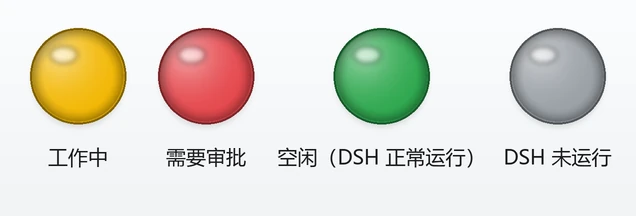
用 DSH 跑长任务时,你通常会在别的窗口里干活。想知道它是在干活、卡在等审批,还是已经空闲,就得来回找窗口。
DSH 状态托盘现在有 Windows 任务栏版和 macOS 菜单栏版。两边用同一套状态引擎和判定契约:只读 DSH 的本地数据,不修改、不重启、不调接口。
一套状态引擎,两个平台
四色状态灯
黄 = 工作中,红 = 需要审批/回答,绿 = 空闲,灰 = DSH 未运行;300ms 级刷新。
多会话提示
鼠标悬停逐个列出正在工作的主会话标题;任务完成或需要审批时弹系统通知和提示音。
余额与快捷入口
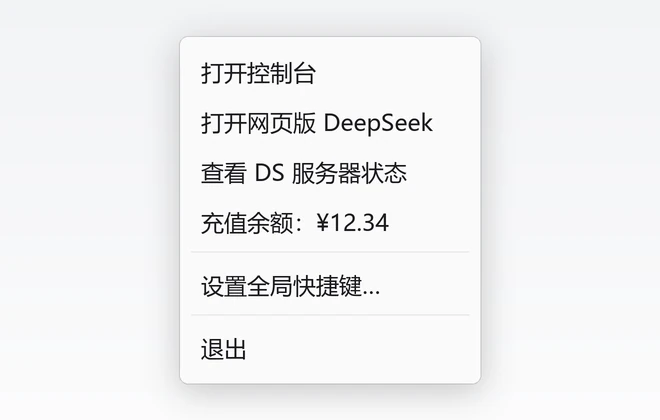
查看账户余额、打开 DeepSeek 网页版 / 服务器状态;可录制全局快捷键打开 DSH 控制台。
原生双平台
Windows 用 .NET WinForms,macOS 用原生 AppKit / Objective-C;状态引擎是纯 Node,不装 npm 包。
Windows 版
下载包里已经带编译好的 bin\DSHStatusTray.exe。解压后双击它,托盘出现圆点;如果被 Windows 收进「显示隐藏的图标」,把它拖到任务栏即可常驻。
需要开机自启时运行 install-autostart.ps1;卸载自启加 -Remove。要求 Windows 10 / 11 和 Node.js 18+,不需要管理员权限。
macOS 版
macOS 11 Big Sur 或更高,原生 AppKit 菜单栏应用,Intel / Apple Silicon 都可以。先在 Mac 上安装 Xcode Command Line Tools(xcode-select --install),再在解压后的目录运行:
./build-macos.sh,生成 bin/DSHStatusTray.app;open bin/DSHStatusTray.app 运行。首次会请求通知权限,点「允许」即可。
macOS 版是源码构建包,不是预编译 .app;如果不想在 Mac 上编译,可以先从 GitHub 查看最新说明。开机自启用 ./install-autostart-macos.sh。左键单击圆点默认弹菜单(macOS 习惯),全局快捷键里的 Win 对应 ⌘ Command。
使用前知道
- Windows 10 / 11,依赖系统自带的 .NET Framework 4.8;macOS 11+,需要 Xcode Command Line Tools 构建。
- 需要 Node.js 18+;DSH 本身已依赖 Node,通常不用另装。
- 只读 DSH 本地数据,不修改、不收集、不上报;余额查询只在内存中使用凭证。
- macOS 应用未公证,拷到别的 Mac 可能需要在「系统设置 → 隐私与安全性」里允许打开。
- 非官方社区项目,与 DeepSeek 官方无关。
DOWNLOAD 本地下载
不想访问 GitHub?
这是同一版本的本地镜像。国内网络访问 GitHub 不稳定时,直接从这里下载。
SHA-256bbb160df10165fb15e38004a52331c752b17619f239544d5c3cc341685952be9
本地下载与 GitHub Releases 是同一份文件;如果你能正常访问 GitHub,也建议从仓库下载,方便看到版本记录。